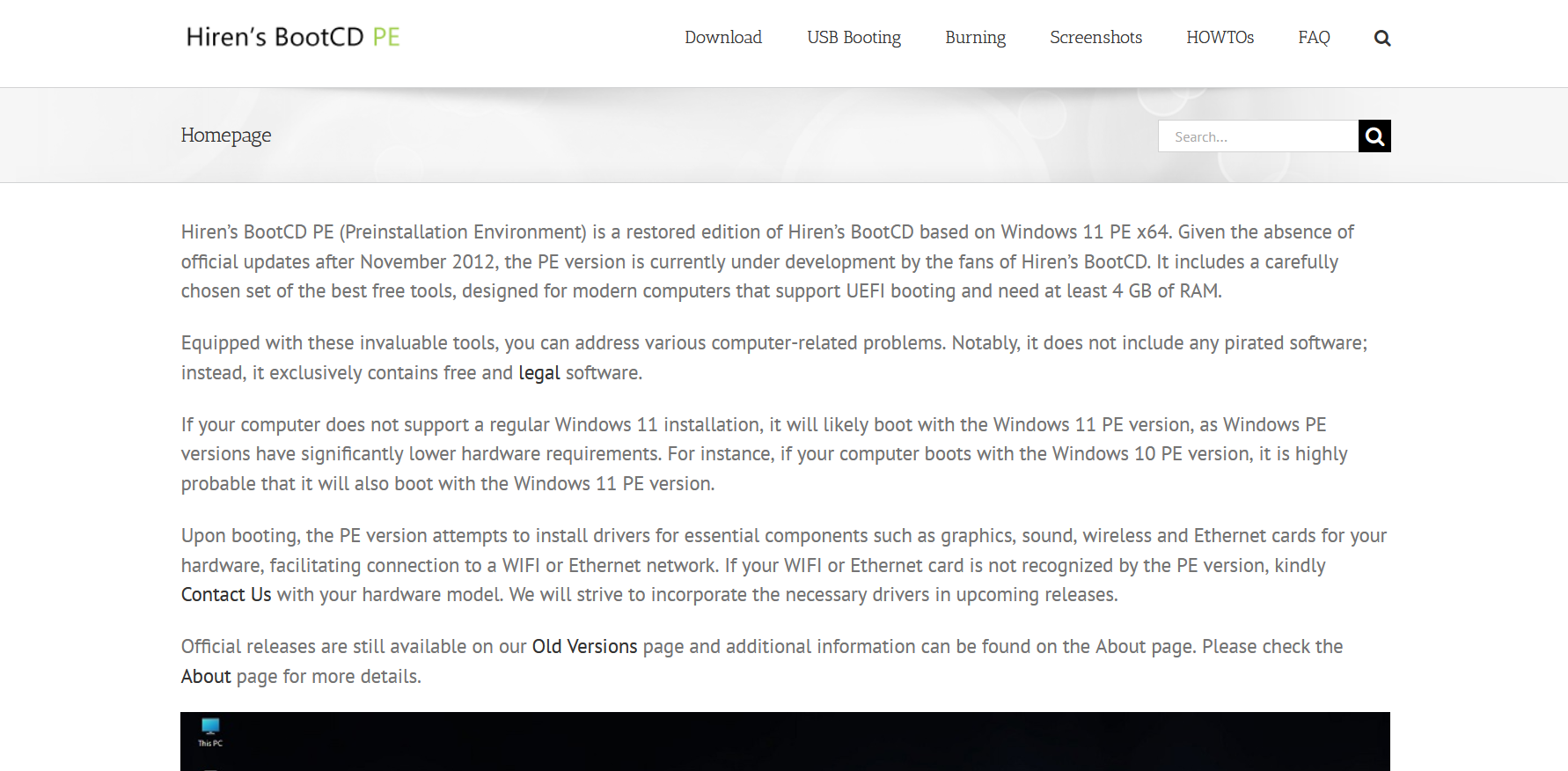
Sito di Hiren's Boot CD
// 01
Ho scaricato il file ISO dal sito ufficiale di Hiren's Boot CD
// progetto conclusivo
// materiale
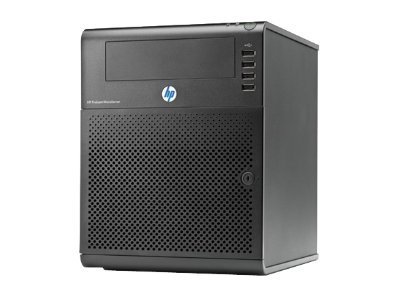
Il server ProLiant è il punto di partenza del mio elaborato: mi è stato regalato duirante il mio stage da parte dell'azienda, dato che lí era inutilizzato. Inizialmente volevo centrare il mio elaborato d'esame sulla realizzazione di un server con virtualizzazione con Proxmox, ma ho incontrato vari problemi durante l'installazione, e dopo essermi consultato con un mio docente, ho cambiato obiettivo.
Sito di Hiren's Boot CD
// 01
Ho scaricato il file ISO dal sito ufficiale di Hiren's Boot CD
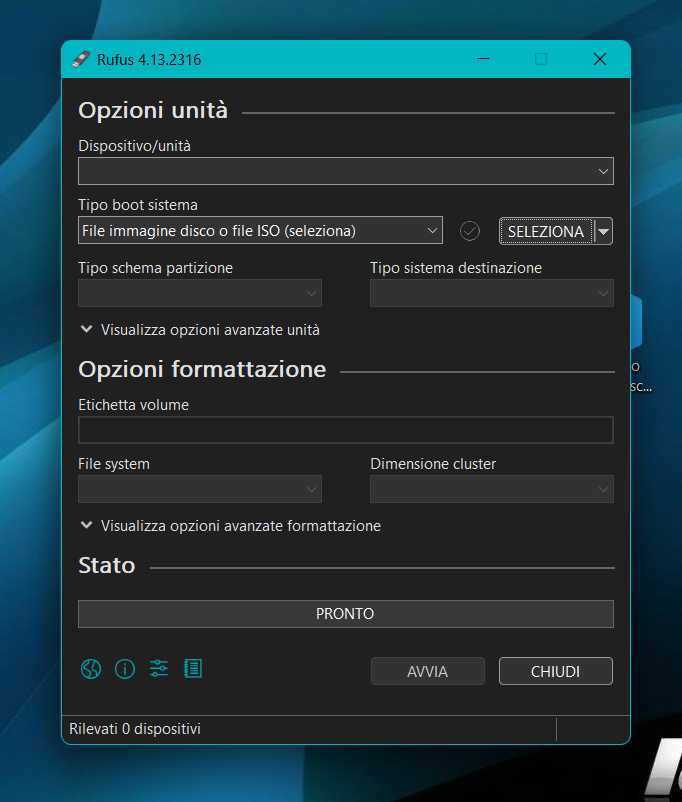
Interfaccia Windows di Rufus
// 02
Ho utilizzato Rufus per flashare l'immagine ISO di Hiren's Boot CD su una chiavetta
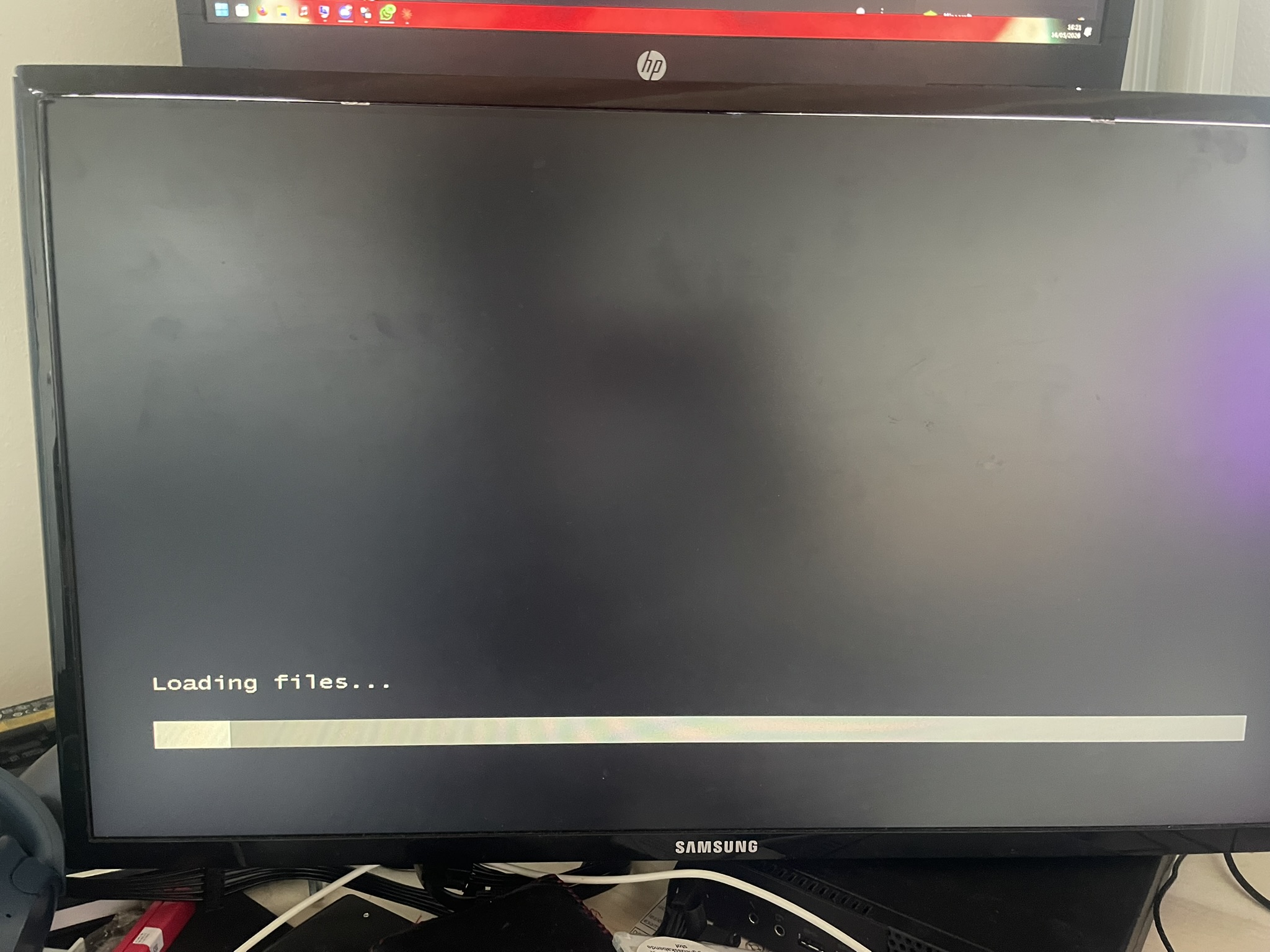
Caricamento del Preinstallation Enviroment
// 03
Ho inserito la chiavetta nella porta USB posteriore ed ho avviato il sistema operativo da lì
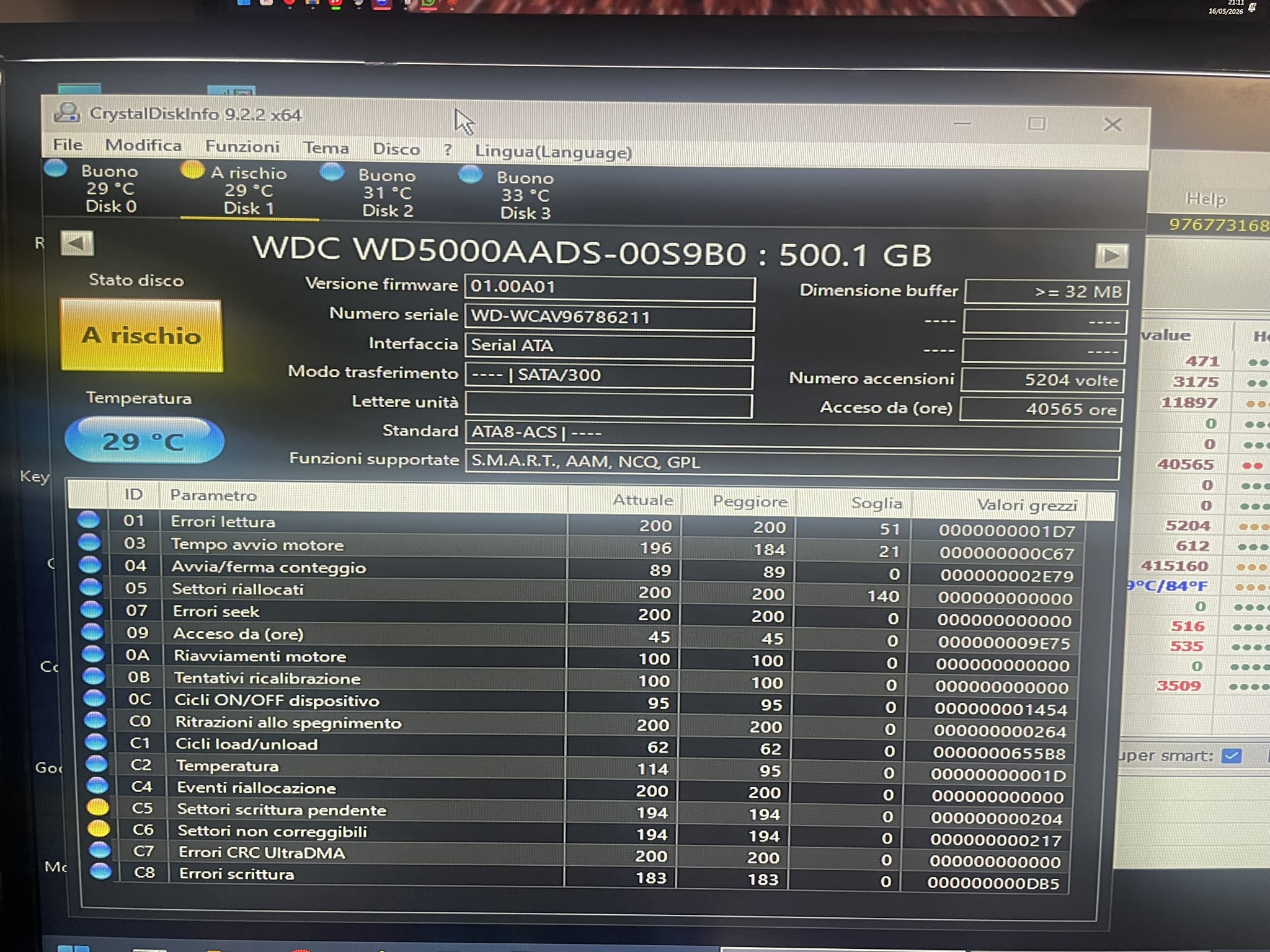
Interfaccia di CrystalDiskInfo
// 04
Aprendo CrystalDiskInfo, ho subito notato che un hard disk era in condizioni rischiose.
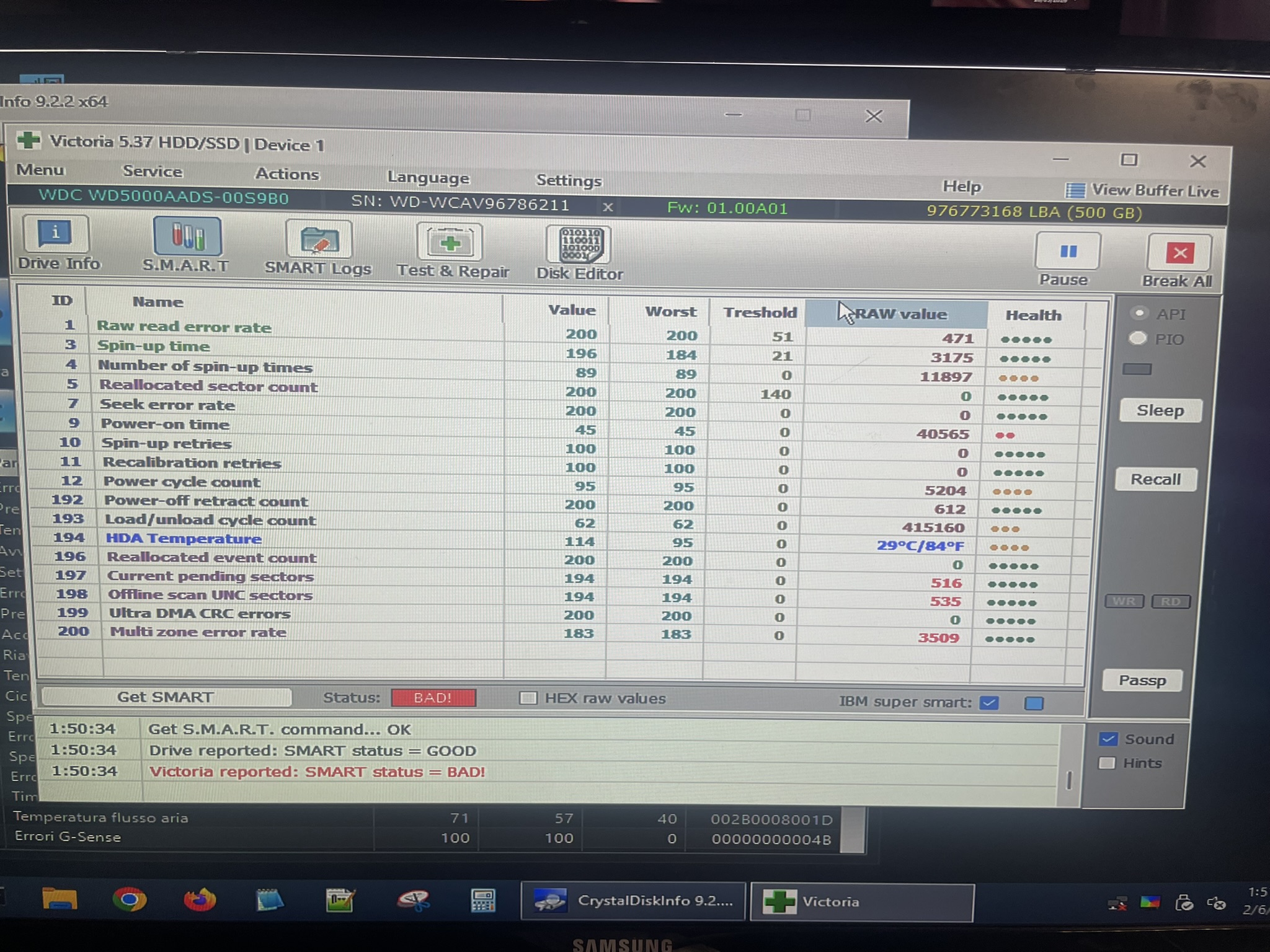
Interfaccia di Victoria
// 05
Usando il software Victoria, ho eseguito prima una scansione, e dopo una pulizzia approfondita del disco
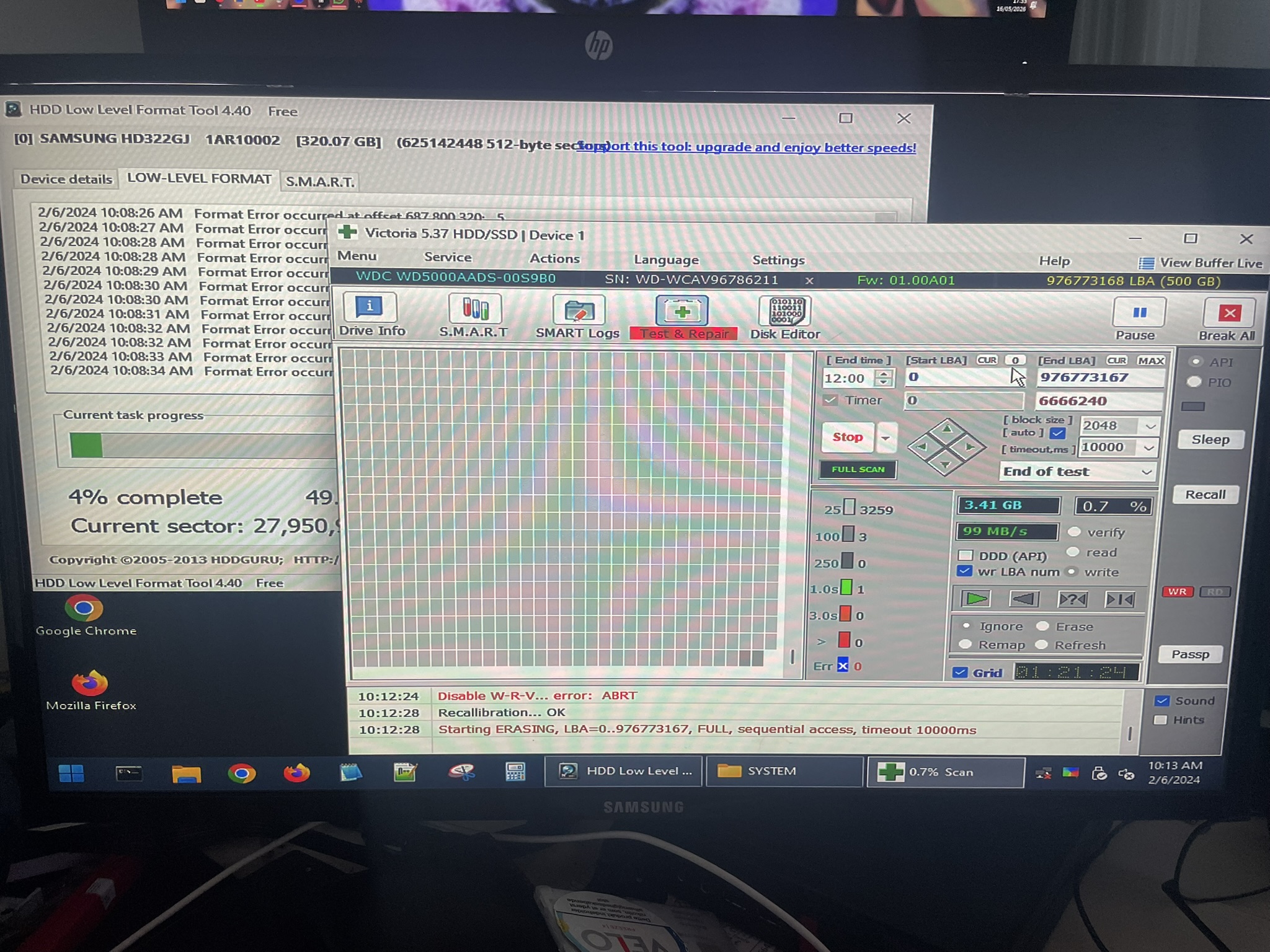
Victoria e LLF in azione
// 06
Per essre sicuro, ho fatto anche un controllo con LLF, un programma per formattare gli Hard Disk a basso livello
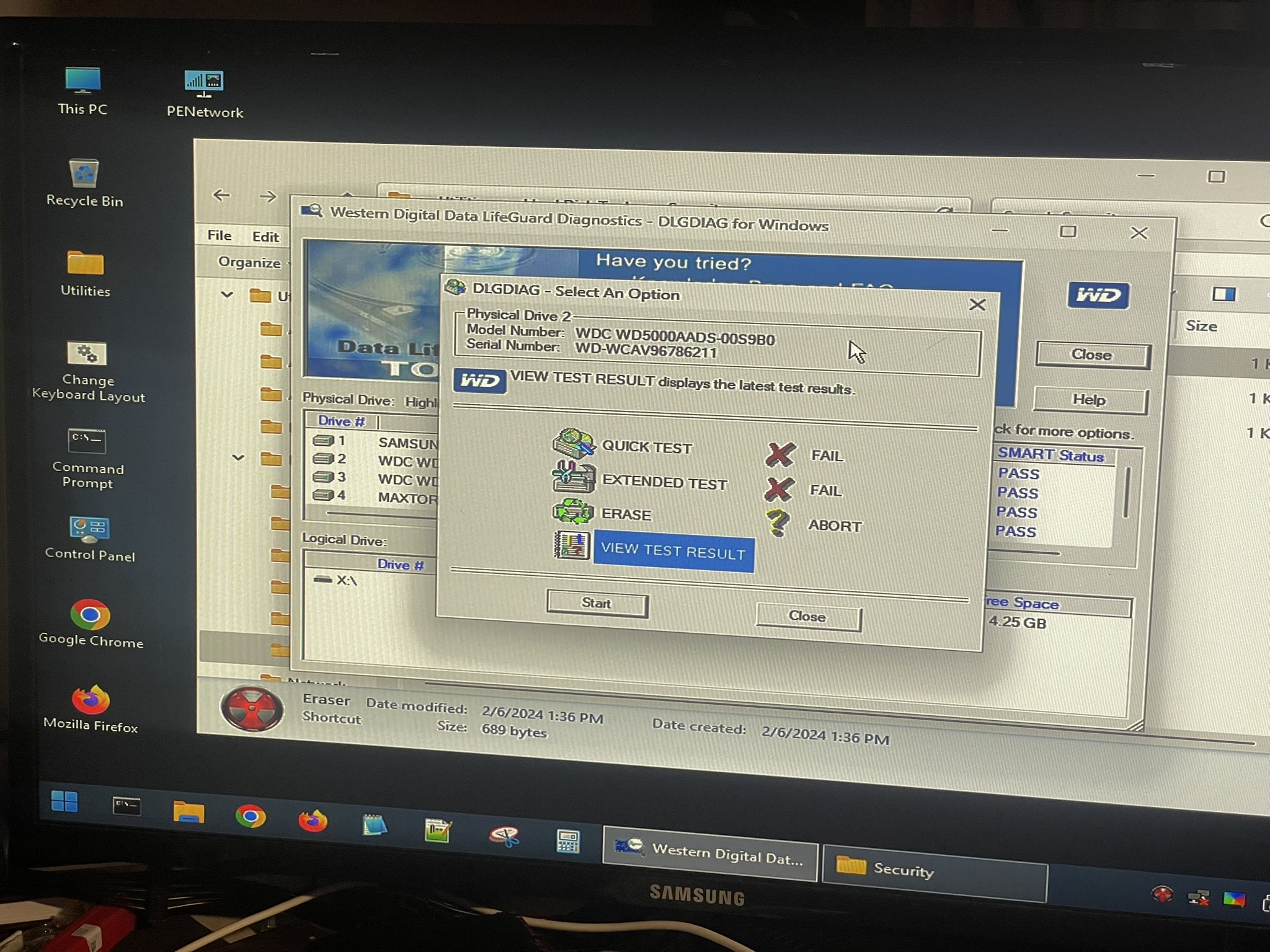
Interfaccia del Tool di Western Digital
// 07
Ho anche usato il Tool originale di Western Digital per provare a fare una diagnosi e una pulizia del disco
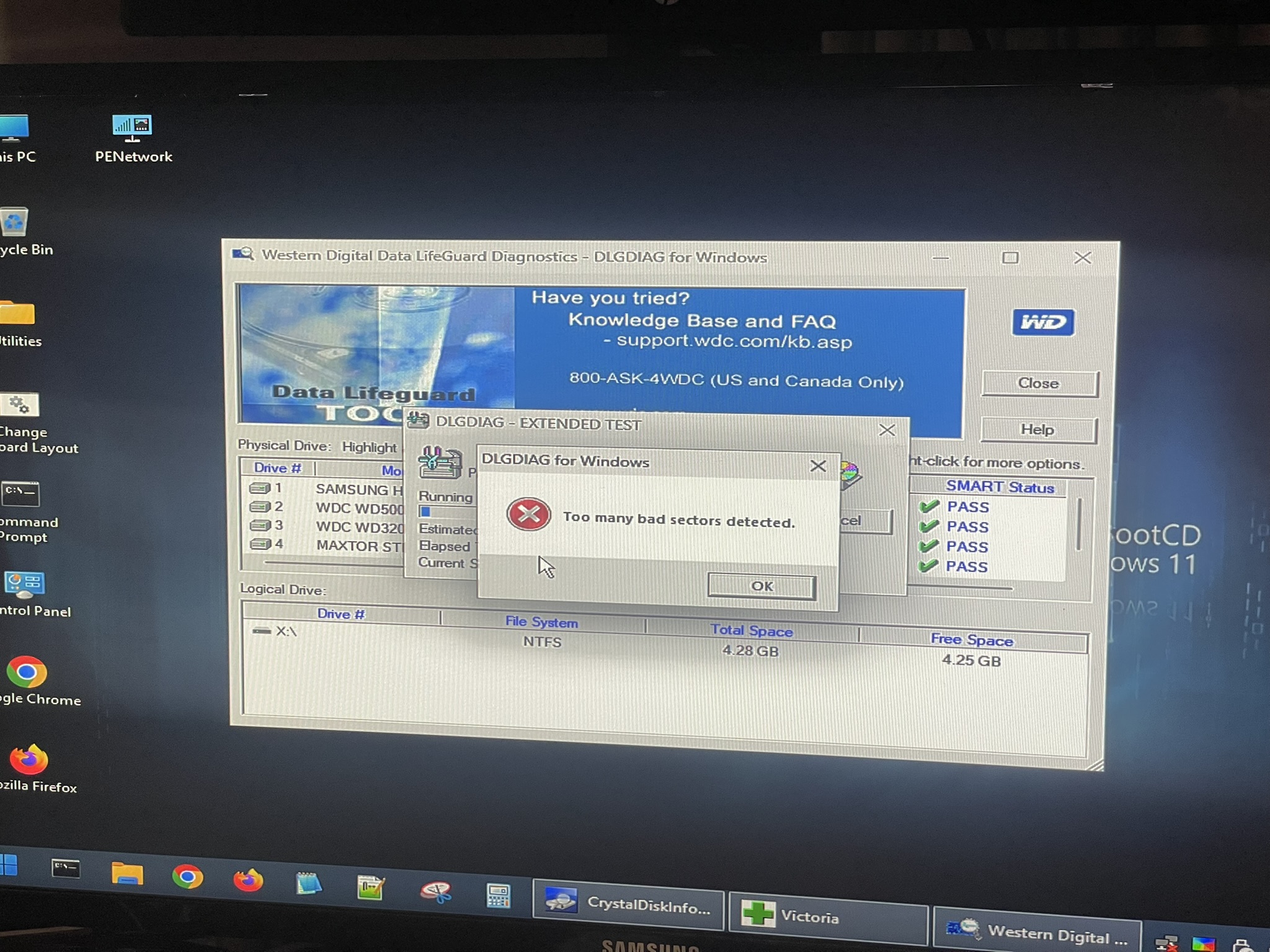
Errore nel software di WD
// 08
Anche il software di WD rileva errori troppo grandi per poter lavorare su quel disco
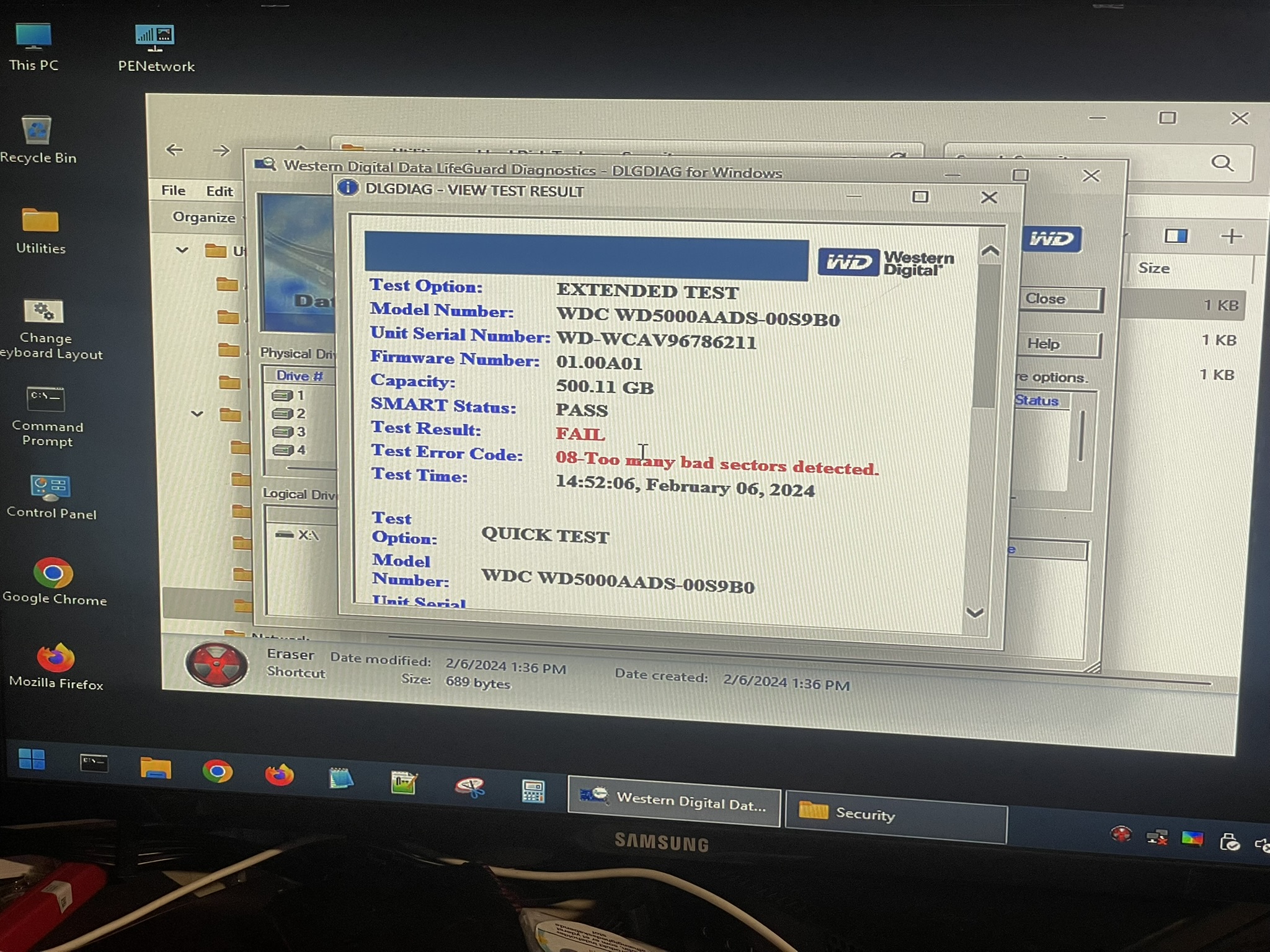
Report di diagnostica
// 09
Il programma WD mi ha restituito un resoconto dicendomi che il disco non aveva passato nessuno dei test di diagnostica
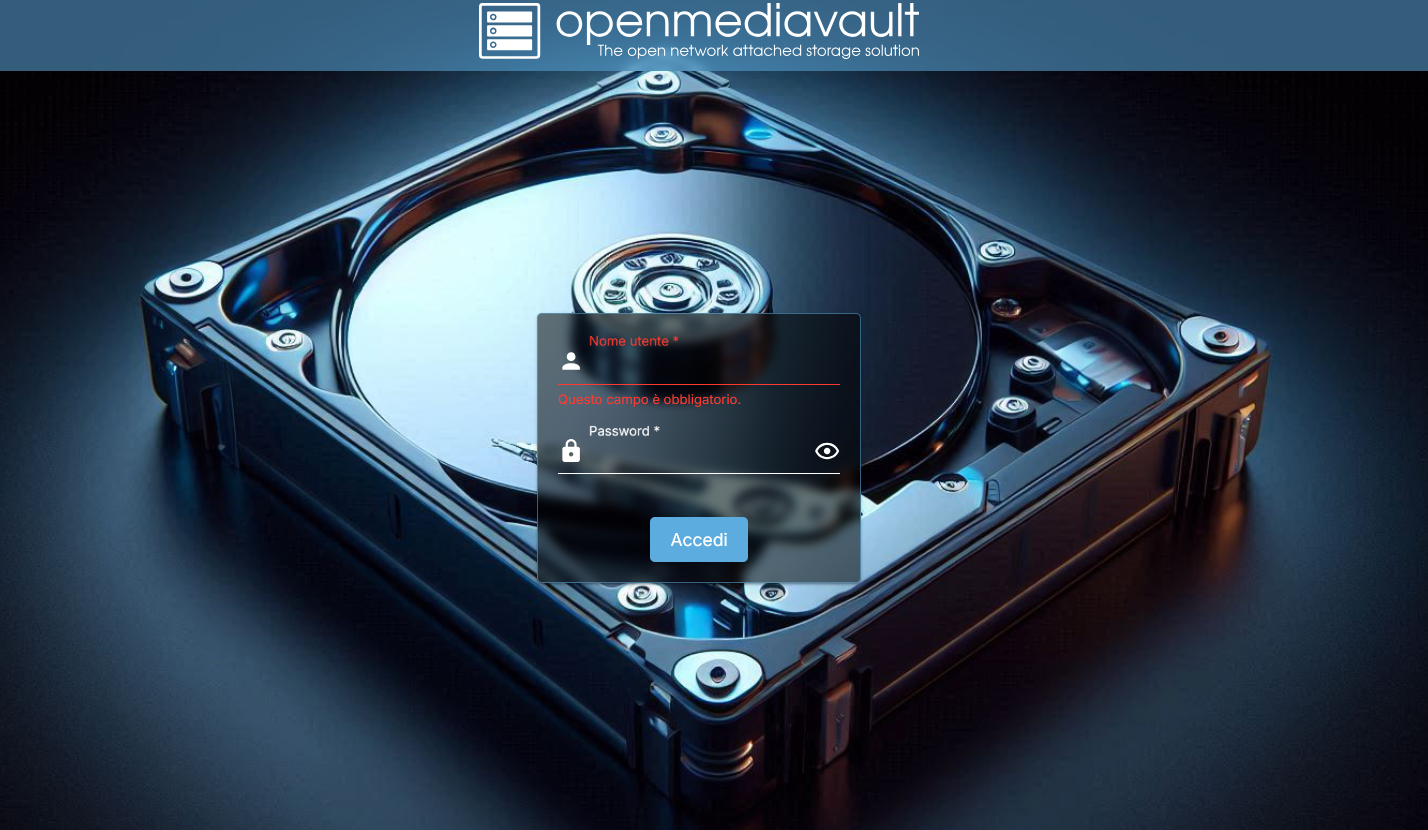
Interfaccia di LogIn di OMV
// 10
Dopo aver trovato la mela marcia all'interno della macchina, ho installato OMV, una distribuzione di linux utile per rendere un pc in un NAS connesso alla rete domestica
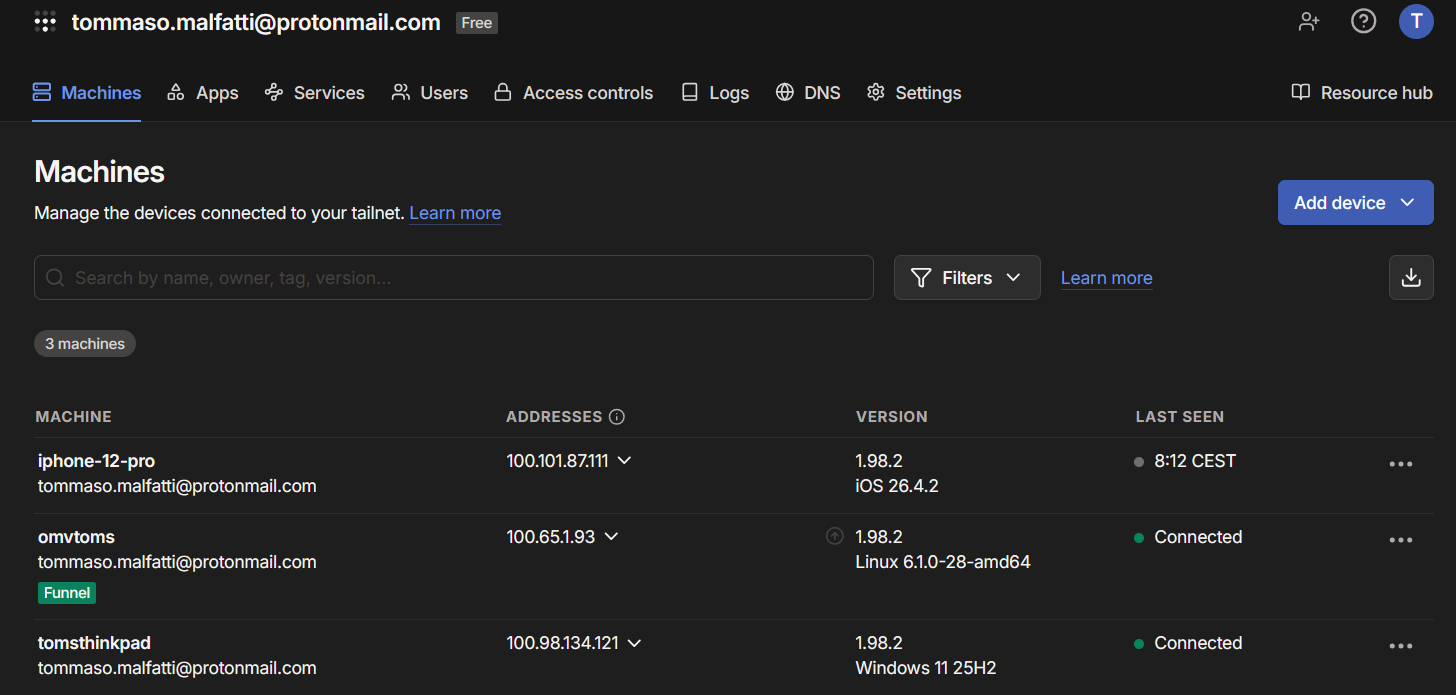
Interfaccia di TailScale
// 11
Per poter accedere al server anche al di fuori della mia rete domestica, ho installato il servizio di TailScale, che crea un tunnel verso la mia rete domestica dove solo i dispositivi autorizzati possono entrare.
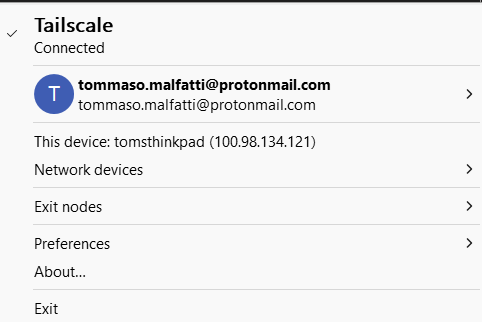
Tailscale da remoto
// 12
Qui sono riuscito a connettere il mio portatile alla rete Tailscale
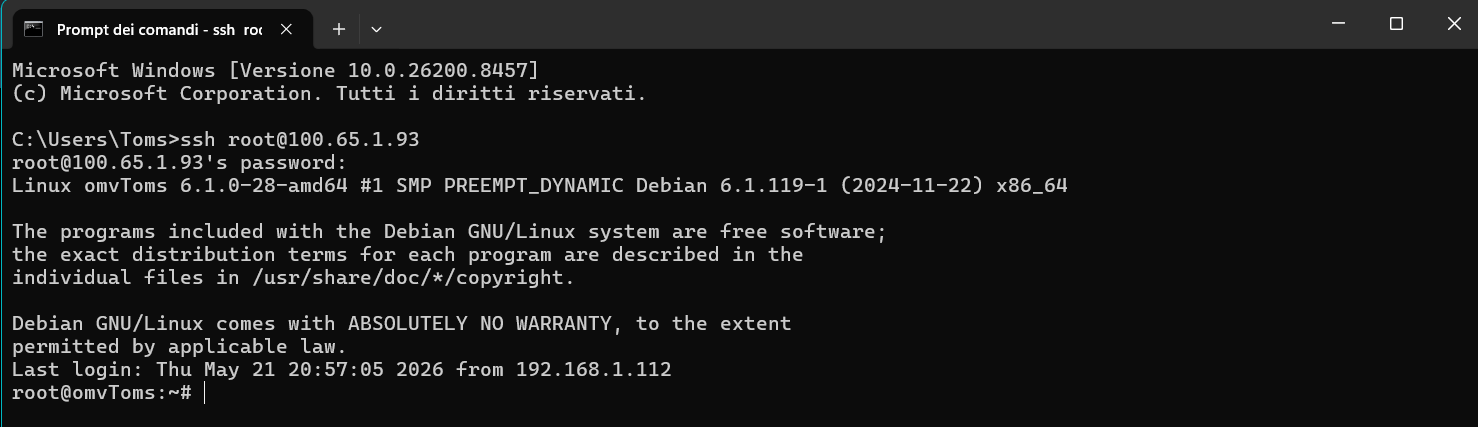
Connessione riuscita da CMD
// 13
Mi sono riuscito a collegare da terminale tramite SSH, tramite il mio portatile, al server in casa mia
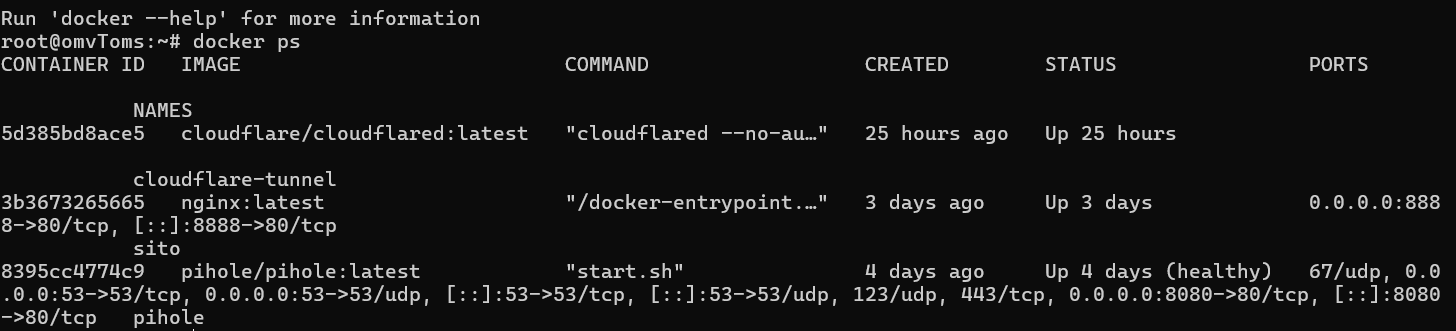
Elenco dei servizi attivi sul server
// 14
Ho tentato di installare vari servizi sul mio server, tra i qualli anche il Funnel di Tailscale e nGinX, i quali mi hanno reso possibile pubblicare il mio portfolio su un sito web, proprio da dove si vede ora!